
Computer
Spezifikationen
So überprüfen Sie die technischen Daten Ihres Computers
So prüfen Sie, welcher Prozessor und wie viel Arbeitsspeicher vorhanden sind
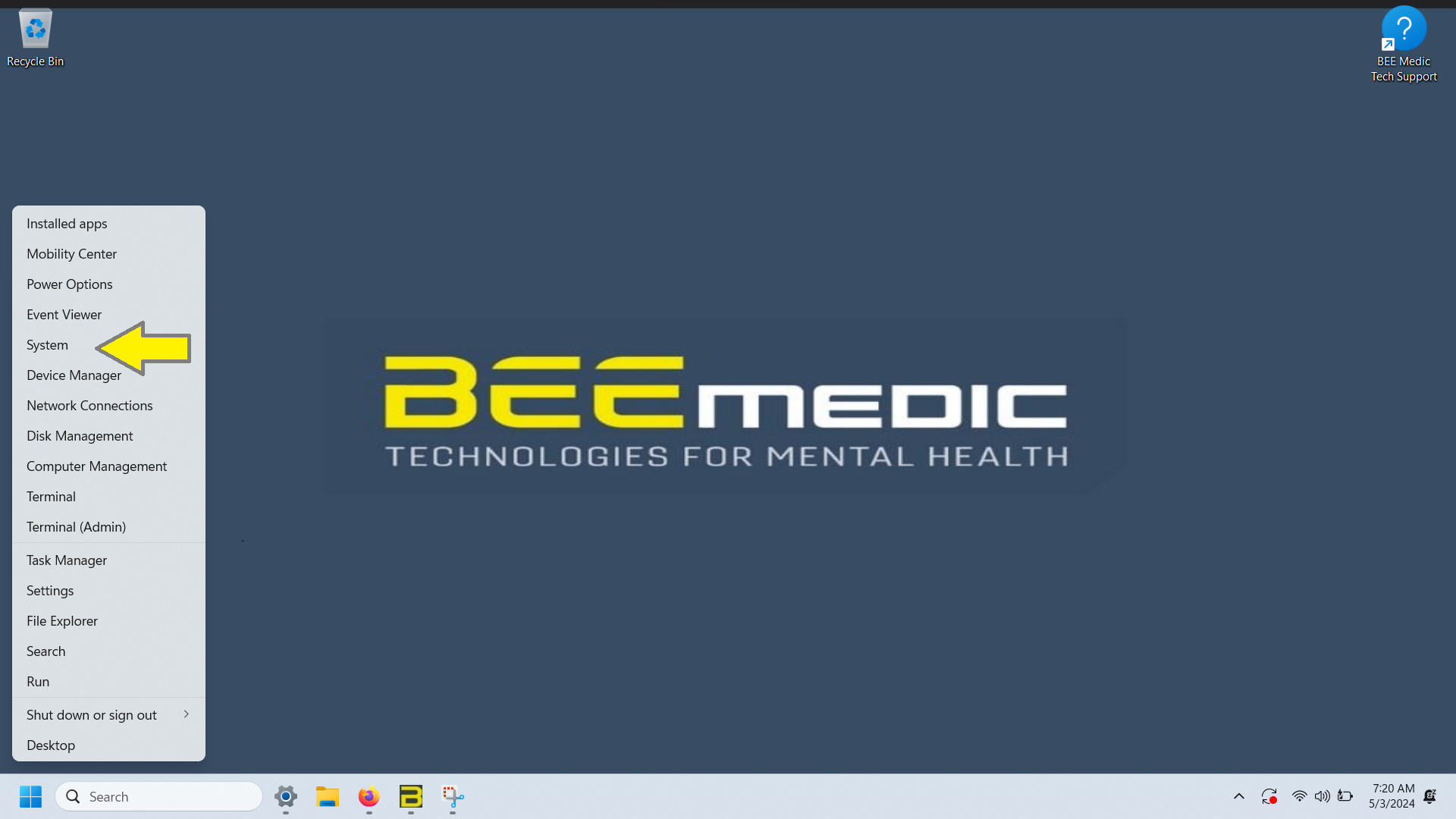
- Klicken Sie mit der rechten Maustaste auf das Windows-Startmenü und dann auf System:
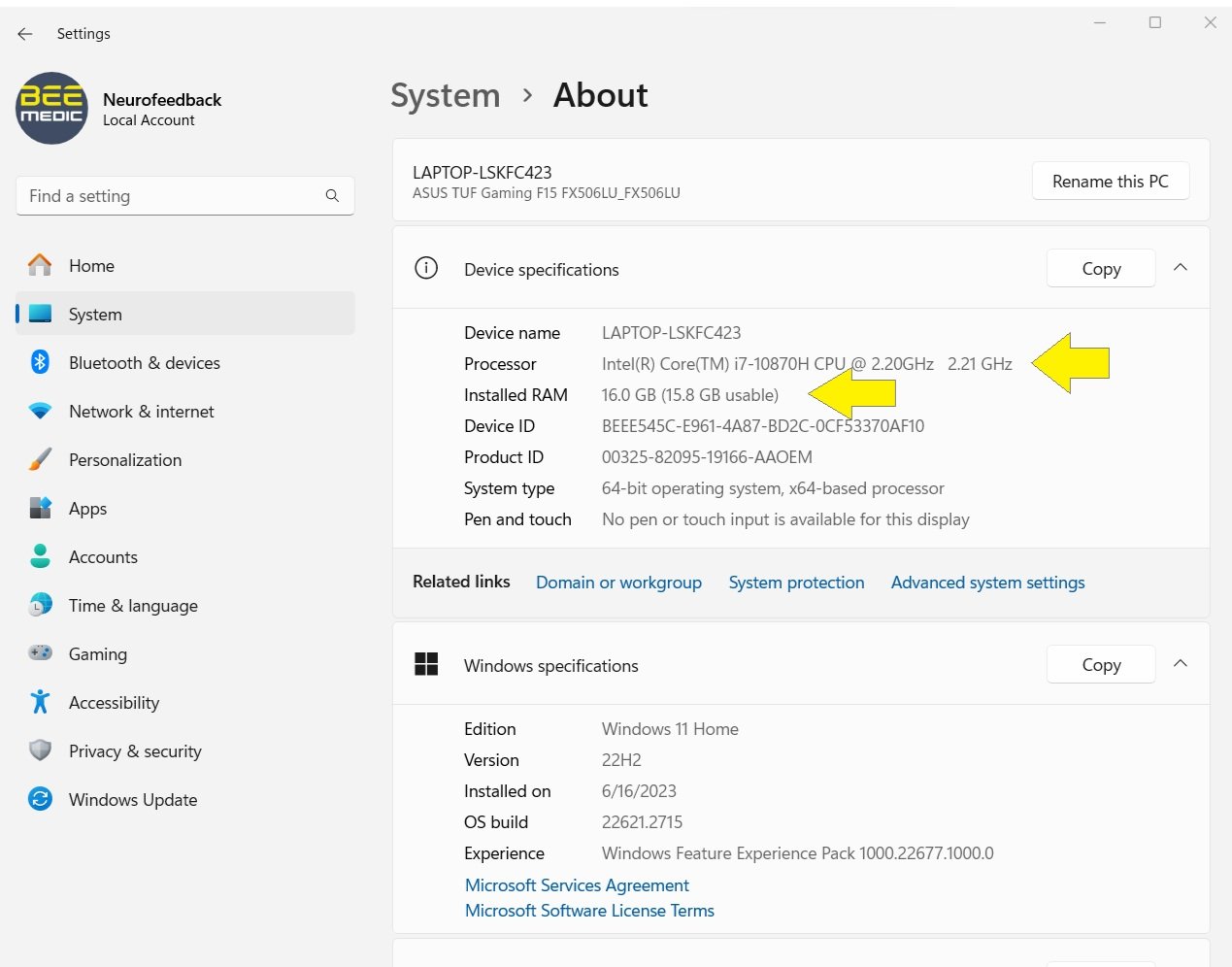
- Vergewissern Sie sich, dass der Prozessor ein i5 oder höher ist und dass der Arbeitsspeicher 16 GB oder mehr beträgt:
So überprüfen Sie, welche Grafikkarte ein Computer hat
- Klicken Sie mit der rechten Maustaste auf die Windows-Startschaltfläche und dann auf Geräte-Manager:

- Klicken Sie auf das Symbol > vor Grafikkarte (zum Erweitern):
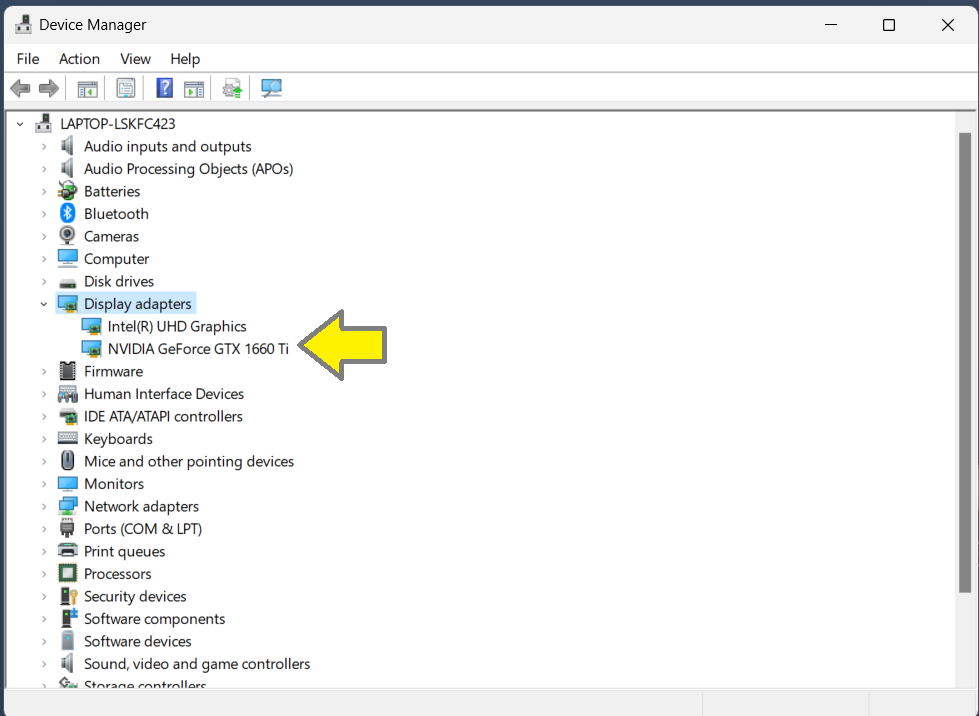
- Vergewissern Sie sich, dass das Gerät über eine NVIDIA GTX 1060 oder höher verfügt.
So prüfen Sie die Größe der Festplatte
- Klicken Sie auf den Windows Datei-Explorer
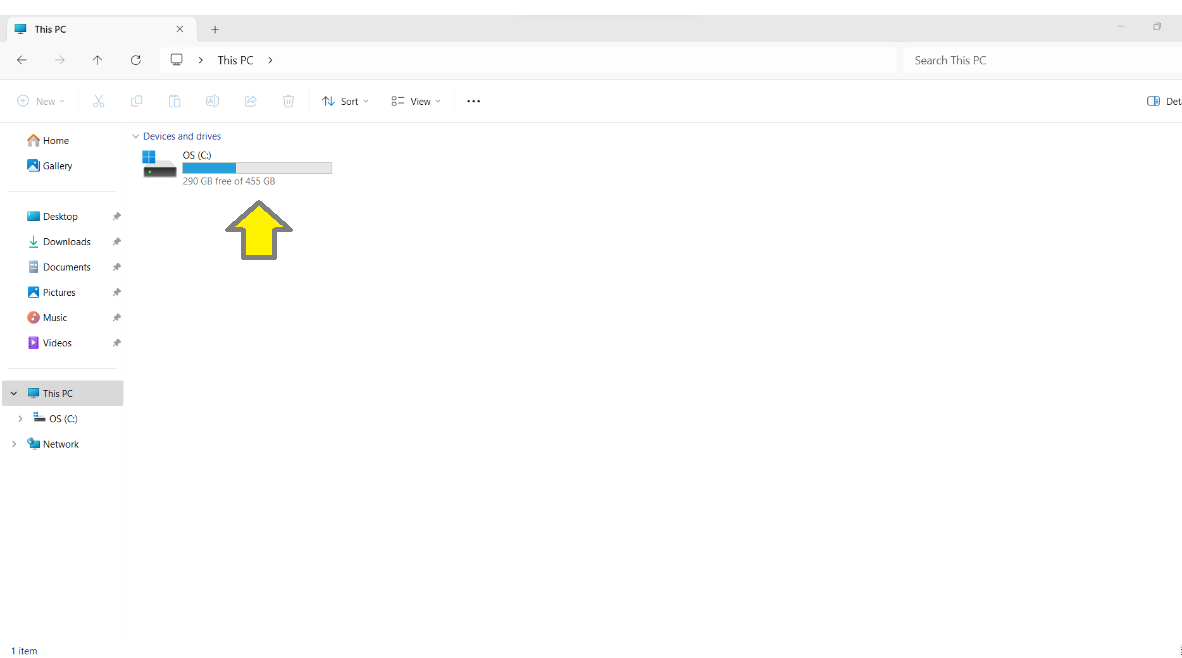
- Klicken Sie auf diesen PC

- Vergewissern Sie sich, dass die Festplatte 512 GB oder mehr hat.
So überprüfen Sie die technischen Daten Ihres Computers
So prüfen Sie, welcher Prozessor und wie viel Arbeitsspeicher vorhanden sind
- Klicken Sie mit der rechten Maustaste auf das Windows-Startmenü und dann auf System:
- Vergewissern Sie sich, dass der Prozessor ein i5 oder höher ist und dass der Arbeitsspeicher 16 GB oder mehr beträgt:
So überprüfen Sie, welche Grafikkarte ein Computer hat
- Klicken Sie mit der rechten Maustaste auf die Windows-Startschaltfläche und dann auf Geräte-Manager:
- Klicken Sie auf das Symbol > vor Grafikkarte (zum Erweitern):
- Vergewissern Sie sich, dass das Gerät über eine NVIDIA GTX 1060 oder höher verfügt.
So prüfen Sie die Größe der Festplatte
- Klicken Sie auf den Windows Datei-Explorer
- Klicken Sie auf diesen PC
- Vergewissern Sie sich, dass die Festplatte 512 GB oder mehr hat.
So überprüfen Sie die technischen Daten Ihres Computers
So prüfen Sie, welcher Prozessor und wie viel Arbeitsspeicher vorhanden sind
- Klicken Sie mit der rechten Maustaste auf das Windows-Startmenü und dann auf System:
- Vergewissern Sie sich, dass der Prozessor ein i5 oder höher ist und dass der Arbeitsspeicher 16 GB oder mehr beträgt:
So überprüfen Sie, welche Grafikkarte ein Computer hat
- Klicken Sie mit der rechten Maustaste auf die Windows-Startschaltfläche und dann auf Geräte-Manager:
- Klicken Sie auf das Symbol > vor Grafikkarte (zum Erweitern):
- Vergewissern Sie sich, dass das Gerät über eine NVIDIA GTX 1060 oder höher verfügt.
So prüfen Sie die Größe der Festplatte
- Klicken Sie auf den Windows Datei-Explorer
- Klicken Sie auf diesen PC
- Vergewissern Sie sich, dass die Festplatte 512 GB oder mehr hat.